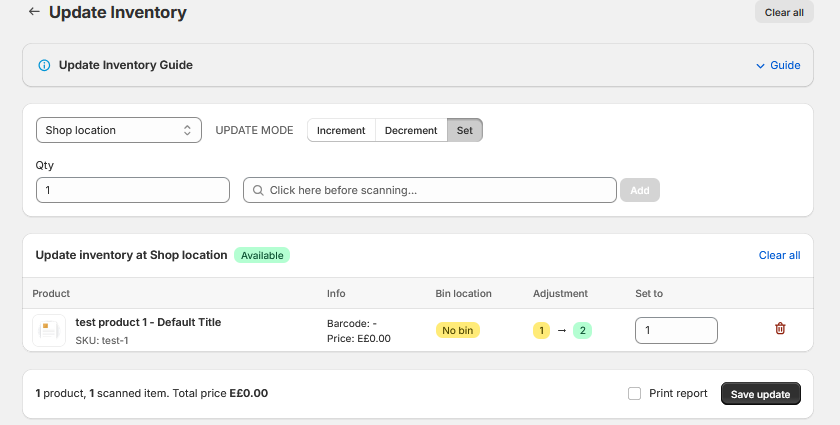
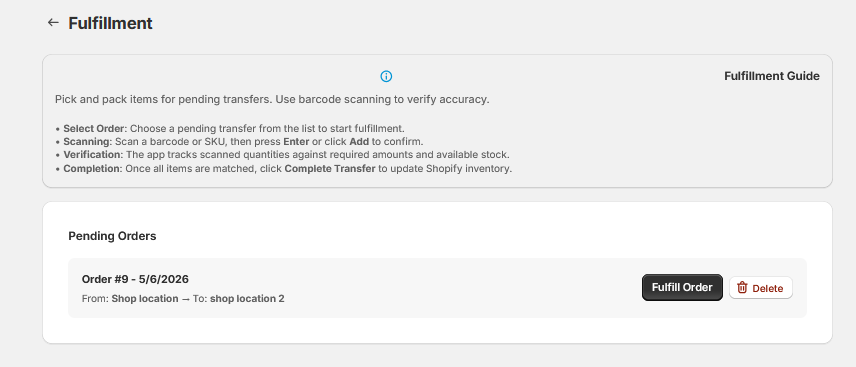
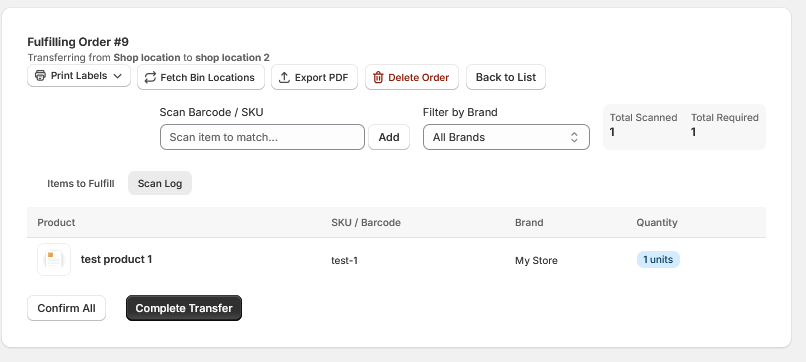
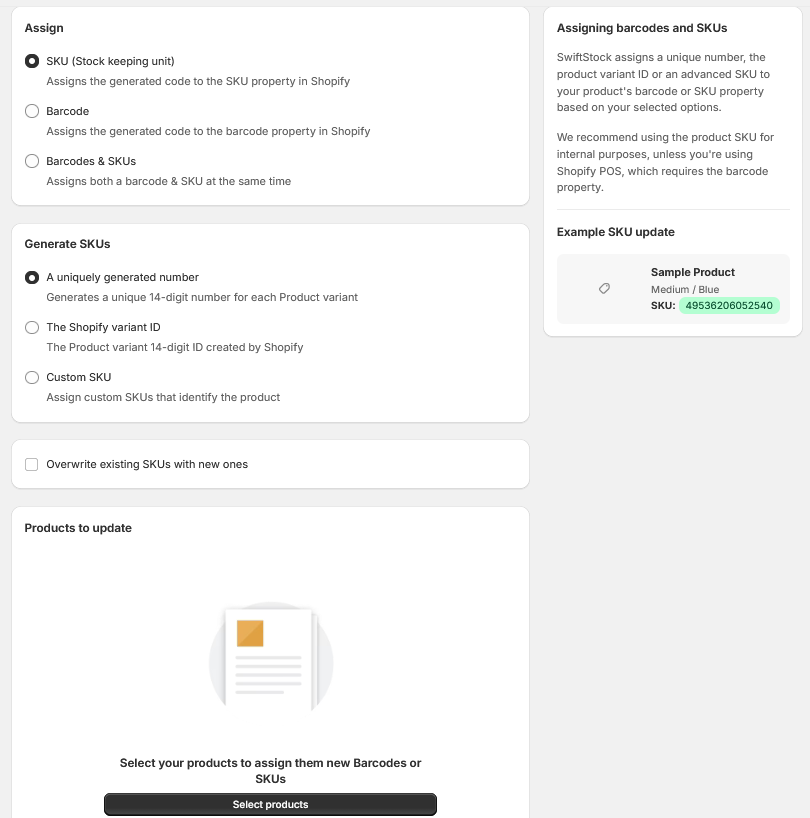
اذهب إلى متجر تطبيقات Shopify وابحث عن Swift Stock. اضغط Install.
2
وافق على أذونات التطبيق عندما يطلب منك Shopify ذلك.
3
سيتم توجيهك إلى صفحة خطط الأسعار. وافق على الفترة التجريبية المجانية 14 يوم ($20/شهرياً بعد الفترة التجريبية).
4
بعد الموافقة، يفتح التطبيق تلقائياً داخل لوحة تحكم Shopify.
ملاحظة: يتطلب التطبيق اشتراك نشط. أيام الفترة التجريبية يتتبعها Shopify ولا تتجدد عند إعادة التثبيت.
تسجيل الدخول الأول
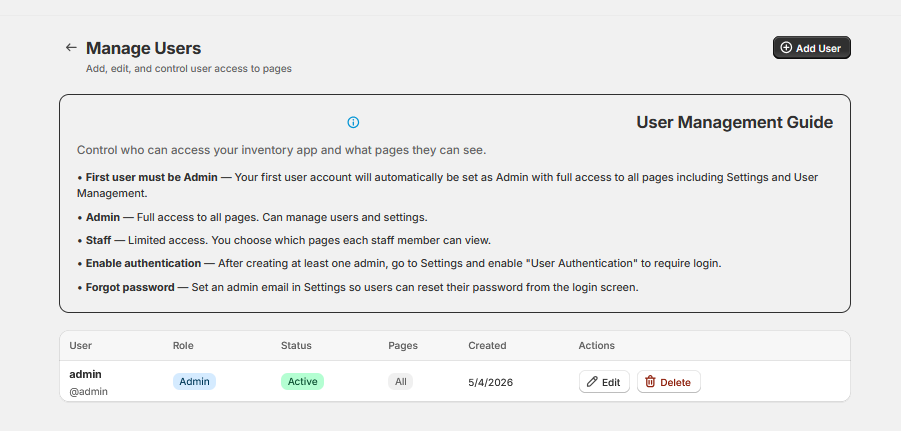
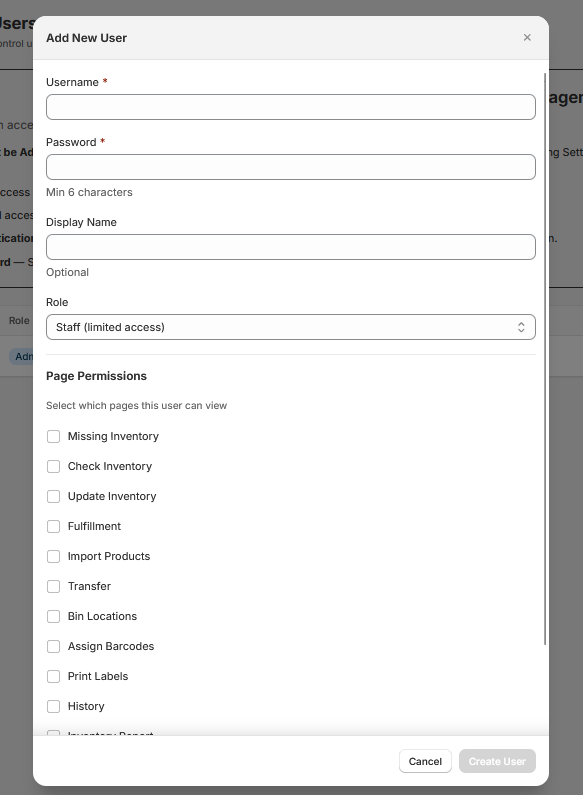
عند فتح التطبيق لأول مرة، يجب على مالك المتجر الذهاب إلى إدارة المستخدمين لإنشاء حسابات المستخدمين، ثم الذهاب إلى الإعدادات وتفعيل مصادقة المستخدم.
1
أدخل اسم المستخدم و كلمة المرور المقدمة من المسؤول.
2
اضغط تسجيل الدخول. سيتم نقلك إلى لوحة التحكم.
مهم: تنتهي الجلسات بعد 8 ساعات. يجب إعادة إدخال بيانات الاعتماد على كل جهاز/متصفح جديد أو بعد انتهاء الجلسة.
نسيت اسم المستخدم أو كلمة المرور؟
في شاشة تسجيل الدخول، اضغط "نسيت اسم المستخدم وكلمة المرور". سيرسل النظام بريداً إلكترونياً يحتوي على اسم المستخدم وكلمة مرور مؤقتة إلى البريد الإلكتروني للمسؤول المحدد في الإعدادات.
2. نظرة عامة على لوحة التحكم
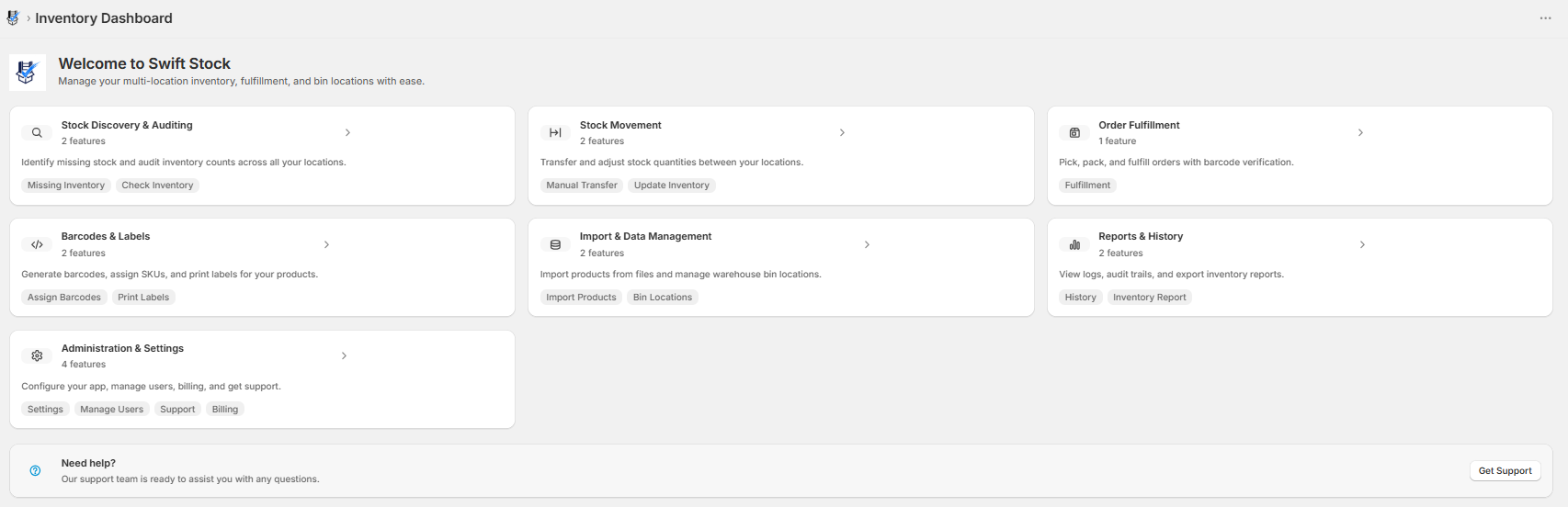
تنظم لوحة التحكم جميع الميزات في 7 مجموعات. اضغط على أي بطاقة مجموعة لتوسيعها ورؤية الميزات بداخلها.
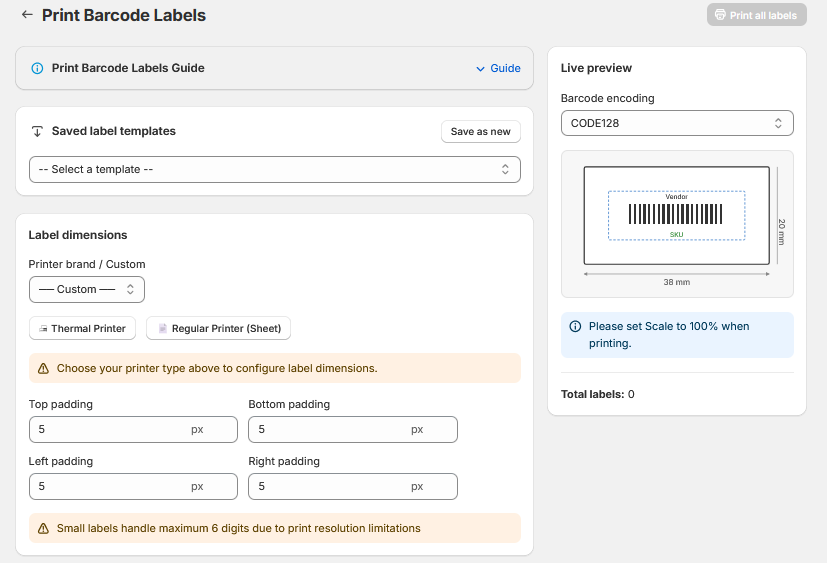
اختر المنتجات. راجع عدد إجمالي الملصقات على اليمين.
3
اضغط طباعة جميع الملصقات (الزر الأخضر في الأعلى).
ملاحظة: الملصقات الصغيرة تتحمل 6 أرقام كحد أقصى. اضبط مقياس طباعة المتصفح على 100% دائماً.
🎬 فيديو تعليمي: طباعة الملصقات
7.1 استيراد المنتجات
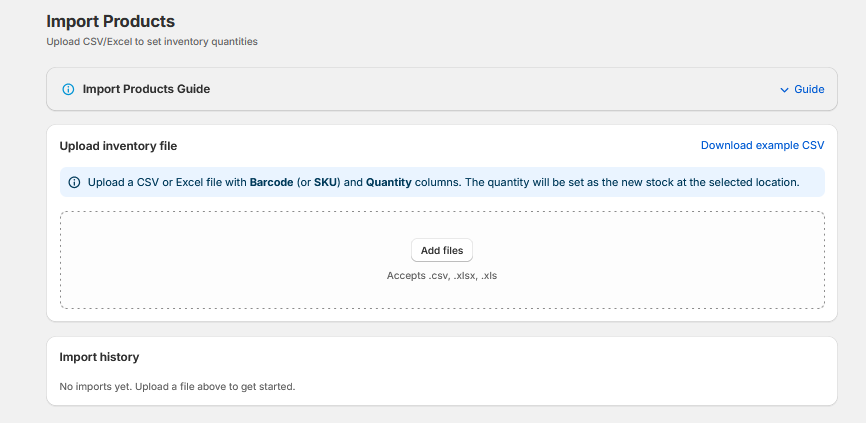
استيراد كميات المخزون بالجملة من ملفات CSV أو Excel.
الخطوات
1
جهّز ملفاً بعمودين على الأقل: الباركود (أو SKU) و الكمية. اضغط تحميل CSV نموذجي للحصول على قالب.
2
اضغط إضافة ملفات أو اسحب وأفلت. المقبول: .csv, .xlsx, .xls
3
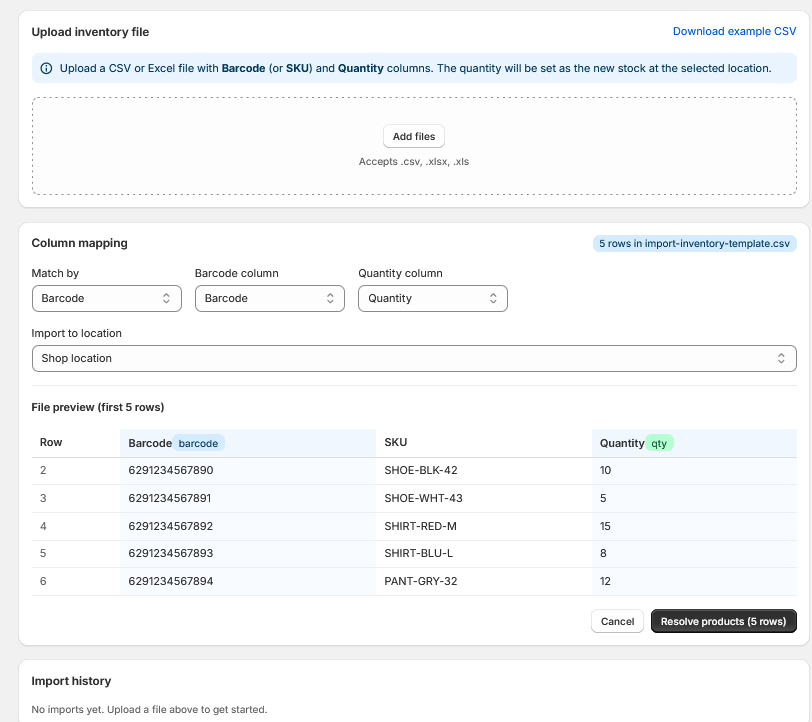
اضبط ربط الأعمدة: المطابقة بـ (الباركود/SKU)، اختر الأعمدة، اختر الموقع المستهدف.
4
راجع معاينة الملف (أول 5 صفوف)، ثم اضغط حل المنتجات للمطابقة مع الكتالوج.
5
راجع المنتجات المطابقة وأكد الاستيراد.
مهم: الكمية المستوردة تُحدد كمخزون جديد (لا تُضاف للموجود). تحقق جيداً قبل الاستيراد.
نصيحة: قسم سجل الاستيراد في أسفل الصفحة يسجل جميع عمليات الاستيراد السابقة للتدقيق.
🎬 فيديو تعليمي: استيراد المنتجات
7.2 مواقع الأرفف
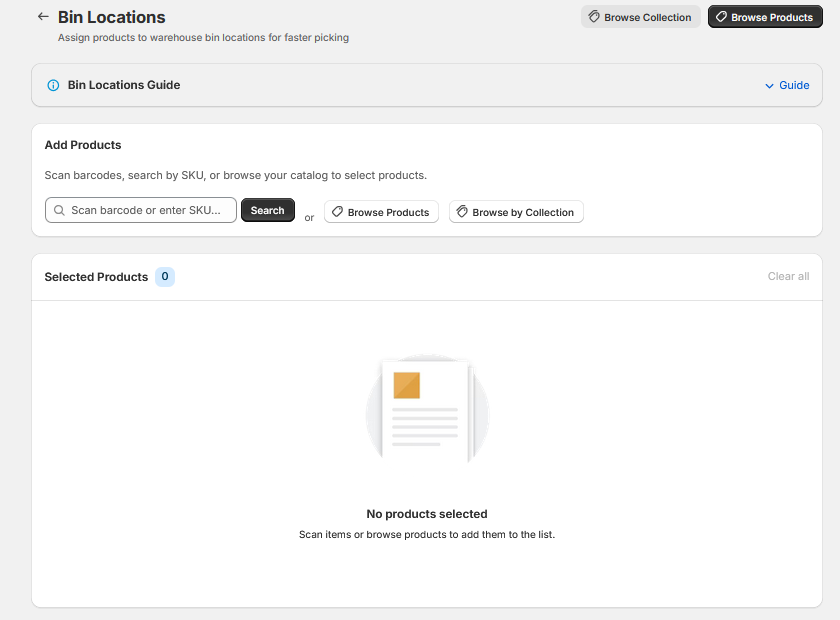
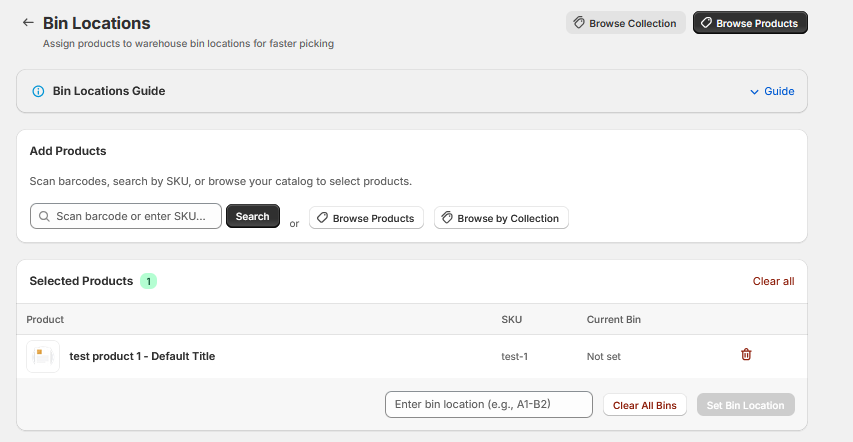
تعيين رموز أرفف/مواقع المستودع للمنتجات لتسريع التجميع.
طريقة تعيين مواقع الأرفف
1
أضف المنتجات بالمسح أو البحث بـ SKU أو استخدام تصفح المنتجات / تصفح حسب المجموعة.
2
اكتب رمز الموقع (مثل: A1-B2) في حقل "أدخل موقع الرف".
3
اضغط تعيين موقع الرف لتعيينه لجميع المنتجات المحددة. استخدم مسح جميع المواقع للإزالة.
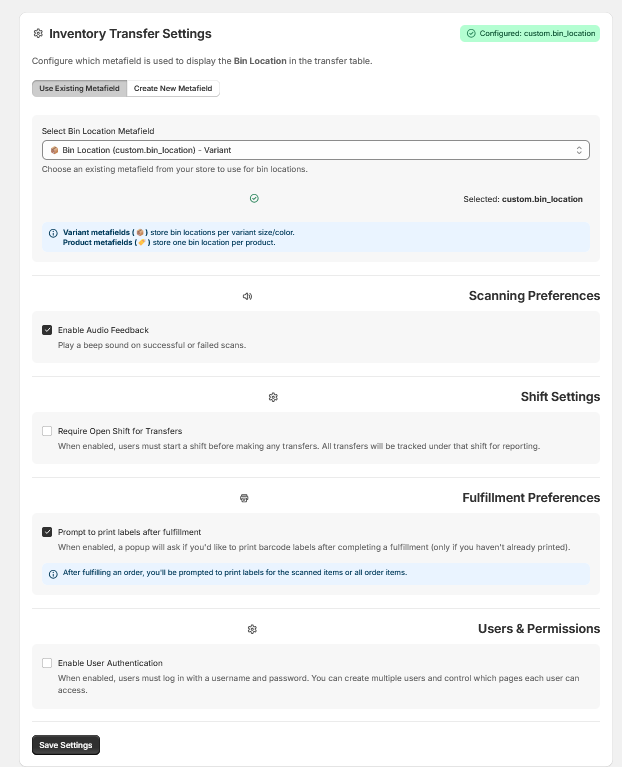
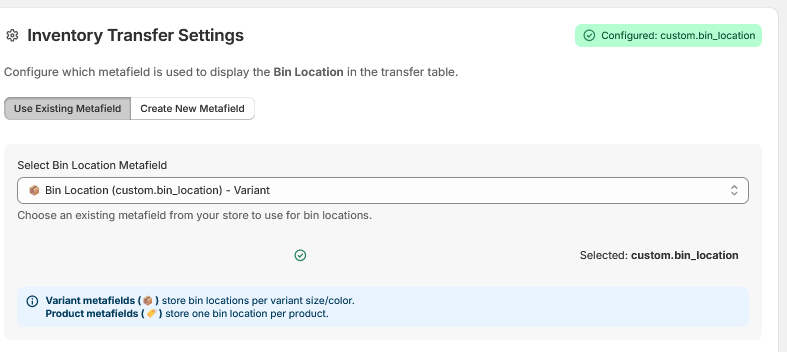
ملاحظة: مواقع الأرفف تُخزّن كحقول Shopify الوصفية. اضبط أي حقل تستخدم في الإعدادات. حقول المتغيرات تسمح بمواقع مختلفة لكل مقاس/لون؛ حقول المنتجات تخزن موقعاً واحداً لكل منتج.
🎬 فيديو تعليمي: مواقع الأرفف
8.1 السجل الموحد
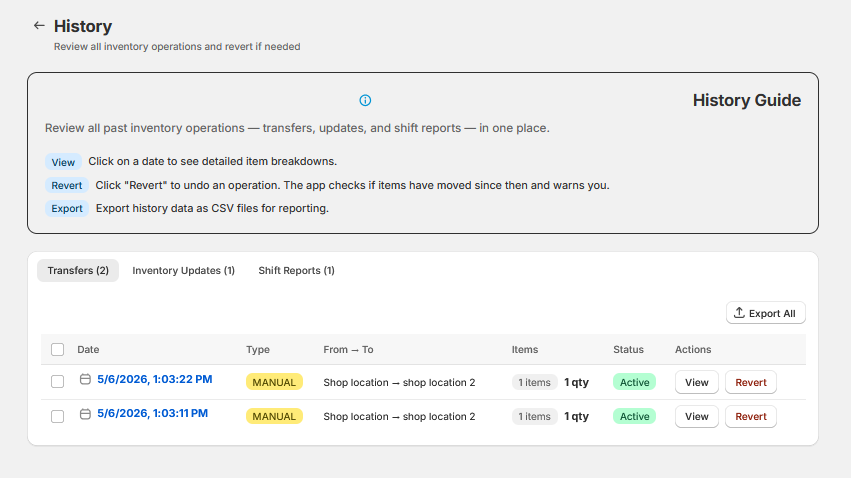
سجل تدقيق موحد لجميع عمليات المخزون: التحويلات، التحديثات، وتقارير الورديات.
تبويبات السجل
التبويب
يعرض
التحويلات
جميع التحويلات اليدوية. التاريخ، النوع، المصدر/الوجهة، العناصر، الكمية، الحالة، الإجراءات.
تحديثات المخزون
جميع عمليات الزيادة والنقصان والتحديد من تحديث المخزون.
تقارير الورديات
الورديات المكتملة مع جميع التحويلات مجمّعة لكل جلسة وردية.
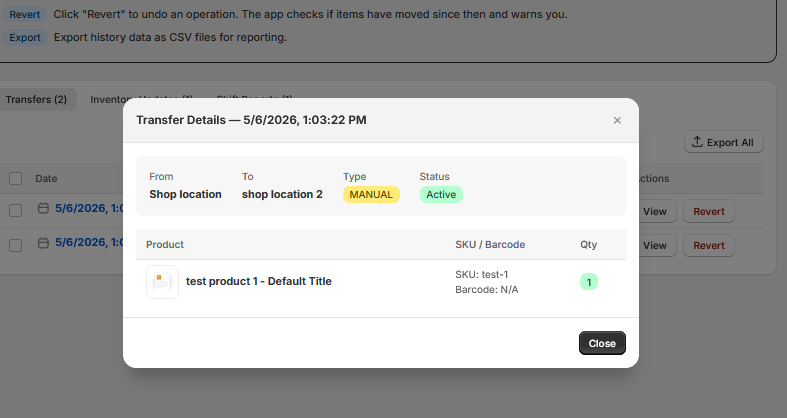
عرض التفاصيل
اضغط عرض على أي صف لرؤية كل منتج، SKU/الباركود، والكمية المشاركة.
الإجراءات
التراجع - إلغاء تحويل/تحديث. التطبيق يحذرك من التعارضات المحتملة.
تصدير الكل - تحميل السجل الكامل كـ CSV للتقارير أو الامتثال.
استخدم خانات الاختيار لتحديد صفوف محددة للتصدير بالجملة.
8.2 تقرير المخزون
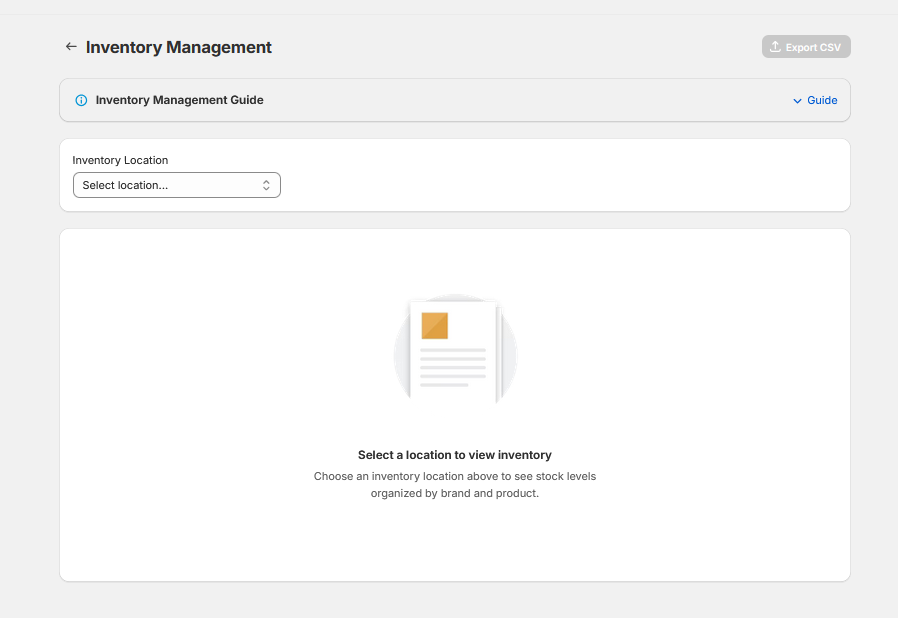
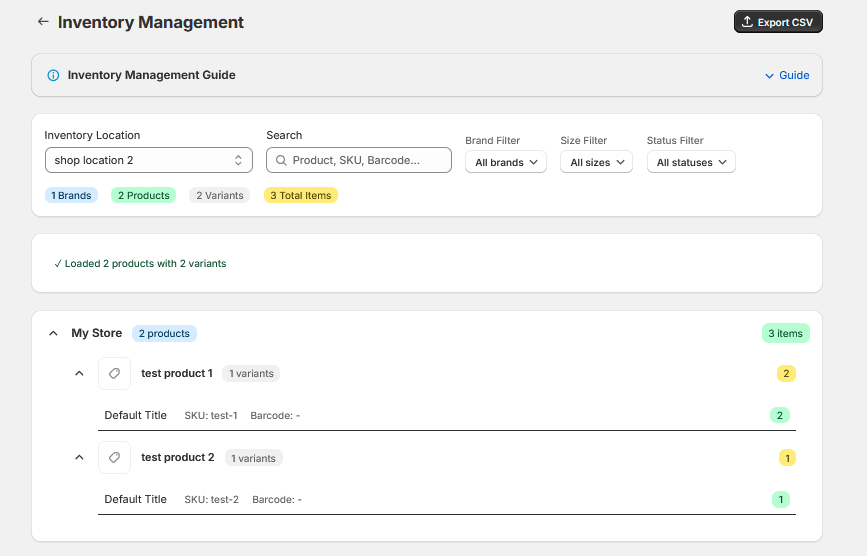
تقرير هرمي شامل لجميع المخزون في موقع معين، مجمّع حسب العلامة التجارية والمنتج.
طريقة الاستخدام
1
اختر موقع المخزون من القائمة المنسدلة.
2
يتم تحميل المنتجات في شجرة قابلة للطي: العلامة التجارية > المنتج > المتغير، كل منها مع عدد المخزون.